日本の格安SIMの選び方|到着後につながるまでの手順 - GTN MAGAZINE

日本の格安SIMの選び方|到着後につながるまでの手順

日本に旅行するとき、通信手段の準備は旅の快適さを大きく左右します。

地図、翻訳、タクシー配車、レストラン予約、電車の乗り換え案内まで、多くの場面でインターネットが必要です。

日本の格安SIMは料金を抑えながら、旅行中も安定した通信を確保できる選択肢として注目されています。

この記事では、訪日外国人が日本到着日から迷わず格安SIMを使うための選び方、購入方法、設定手順、料金目安、トラブル対処までを体系的に解説します。

事前に読んでおくと、空港に到着した直後からスムーズにネットにつながる状態を作れます。

目次

日本旅行で格安SIMを選ぶ前に知っておきたい通信事情

日本の空港や駅、ホテルには無料Wi-Fiがありますが、電波が弱い、利用登録が必要、時間制限がある、といった理由で、到着直後に頼りきるのは難しい場面が多くあります。

通信手段を出発前に整えておけば、入国審査を終えた直後から迷わず移動できます。

まず、到着日にネットが使えないと何が起きるのか、そして通信手段にはどんな種類があるのかを整理します。
 

日本到着直後にネットが使えないとどうなるか

入国審査を終えると、すぐに電車の乗り換え検索やタクシー配車アプリを使う場面が来ます。

ここでネットがないと、宿の住所を表示できず、地図で現在地も確認できません。

翻訳アプリが動かなければ、駅員や運転手とのやり取りも難しくなります。

到着日は、旅行中でも通信が必要になりやすいタイミングの一つです。

空港の無料Wi-Fiは、到着便が重なる時間帯に速度が落ちることがあります。

到着前に自分専用の通信手段を用意しておくのが安心です。


格安SIM eSIM ポケットWi-Fiの違いと向き不向き

日本で使える通信手段は大きく3種類です。

種類特徴向いている人
物理SIMカード端末のSIMスロットにカードを差し替えて使う

eSIM非対応の端末を使う人。

差し替えるため、母国のSIMは一時的に外す

eSIMQRコードを読み取って端末にダウンロードするデジタルSIM

2018年以降の比較的新しいiPhoneやAndroidを使う人。

国のSIMを残したまま追加できる

ポケットWi-Fi専用ルーターを持ち歩き、Wi-Fiで端末をつなぐ

家族やグループで複数端末をシェアしたい人。

ルーターの充電と返却が必要

一人旅で設定を簡単にしたいならeSIM、家族や友人とデータをシェアしたいならポケットWi-Fiが向いています。

以下では物理SIMとeSIMを中心に解説します。


格安SIMを使う前の端末チェック|対応機種とSIMロック

日本の格安SIMを買う前に、手持ちの端末で使えるかどうかを必ず確認してください。

対応していない端末だと、空港に着いてから接続できず、SIM代が無駄になります。

確認するポイントは「SIMロックがかかっていないか」「eSIMに対応しているか」の2つです。
 

iPhoneとAndroidで対応状況はどう違うか

iPhoneは、2018年発売のiPhone XS、XS Max、XR以降のモデルがeSIMに対応しています。

それより前のモデルは物理SIMの差し替えが前提です。

ただし、中国本土で販売されたiPhoneは、モデルによってeSIM対応状況が異なります。

香港・マカオで販売された一部モデルも仕様が異なるため、Apple公式サイトで機種ごとの対応状況を確認する必要があります。

同じiPhoneでも購入した国・地域によって仕様が異なる点に注意してください。

Androidは機種ごとに対応状況が大きく異なります。

GoogleのPixelシリーズは多くの機種がeSIMに対応していますが、Galaxyやその他のメーカーは、同じシリーズでも国

地域向けモデルによってeSIMの有無が変わります。

メーカーの公式サイトで、自分の端末の型番を確認してください。

SIMロック解除が必要な端末の見分け方

SIMロックとは、特定の通信会社のSIMしか使えないように端末にかけられた制限のことです。

ロックがかかった端末に日本のSIMを入れても通信できません。

通信会社の分割払いやセット割で購入した端末は、海外でもロックがかかっている場合があります。

心当たりがあるなら出発前に確認し、必要なら購入元の通信会社で解除手続きをしてください。

iPhoneは「設定」>「一般」>「情報」を開き、「SIMロック」の欄が「SIMロックなし」になっていれば問題ありません。

Androidはメーカーや機種によって確認画面が異なるため、購入元の通信会社かメーカーのサポートページで確認します。

eSIM対応端末の確認方法

iPhoneは「設定」>「一般」>「情報」を開き、「EID」という32桁の番号が表示されていればeSIMに対応しています。

IMEIは物理SIMしか使えない端末にも表示されるため、判断材料にはなりません。

Androidは「設定」>「デバイス情報」(機種によっては「端末情報」)にEIDが表示されるかで確認できます。

表示がない場合は、機種名と「eSIM」でメーカーの公式サイトを検索してください。


外国人向け|日本の格安SIMの選び方

日本の格安SIMは種類が多く、料金の安さだけで選ぶと「地方で圏外になる」「昼休みに遅くて使いものにならない」「トラブル時に英語が通じない」といった失敗が起きます。


選ぶときは、どの通信会社の回線を使うSIMか、滞在日数と用途に合った容量、サポート言語の3点をそろえて検討してください。

どの通信会社の回線を使うSIMかで確認する

日本の格安SIM(MVNO)は自社で電波を持っているわけではなく、NTTドコモ、au(KDDI)、ソフトバンク、楽天モバイルなどの回線を借りてサービスを提供しています。

つながりやすさは、都市部でも場所や時間帯によって変わります。

山間部や離島などでは、回線によってさらに差が出ることがあります。

商品ページには「docomo回線」「SoftBank回線」のように使用回線が書かれています。

地方の観光地や山間部を回る予定があるなら、訪問先が対応エリアに含まれるかどうかを、各通信会社が公開しているエリアマップで確認してください。

滞在日数別のおすすめ容量|3日・7日・30日

必要なデータ容量は、使うアプリや動画の画質、利用時間によって大きく変わります。

ここでは一例として、地図・翻訳・SNS・メッセージが中心の使い方を1日1GB前後、動画視聴やビデオ会議を1日1〜2時間程度使う場合を1日3GB以上と仮定して、滞在日数別の目安を整理します。

動画は標準画質で1時間あたり数百MB、高画質では1GBを超えることもあるため、動画を長時間見る予定なら多めに見積もってください。

なお、実際の消費量は端末の設定や利用状況で変わります。

不安な場合は、出発前に自分のスマートフォンで1日の通信量を確認しておくと判断しやすくなります。

ノートPCをスマートフォン経由でネットにつなぐ(テザリング)予定があるなら、テザリングが使えるプランかどうかも合わせて確認します。

プランによってはテザリングが禁止されています。

滞在日数軽い使い方の目安動画や仕事利用の目安
3日3GB前後10GB前後
7日7GB前後20GB前後
15日15GB前後40GB前後
30日30GB前後90GB前後〜無制限

容量を使い切ると通信が止まるプランと、低速に切り替わるプランがあります。

低速でも使えるタイプなら、地図や翻訳程度は最後まで使えます。

通信速度と混雑時間帯の実際の使い勝手

「無制限」と書かれたプランでも、正午前後と夜の時間帯は都市部で速度が落ちることがあります。

MVNO型の格安SIMは、通信会社の回線を借りているため、回線の混雑状況によっては速度が低下する場合があります。

地図や翻訳、メッセージでも、通信状況によっては支障が生じる場合があります。

動画視聴やビデオ会議を旅行中も安定して使いたい場合は、高速通信の容量が明記されたプランを選んでおきましょう。

英語サポートと日本語サポートの有無で選ぶ

多言語対応のサービスを選ぶと、トラブル時に英語で相談できます。

対応時間が24時間か、日本の営業時間内だけかも確認しておきましょう。

到着時刻によっては、サポートの受付時間外になることがあります。

日本語サポートしかないサービスもあります。

翻訳アプリで補うこともできますが、格安SIMのトラブルは「通信ができない」状態で起きます。

急ぎの場面では、英語で問い合わせられる窓口があるかどうかが重要です。


格安SIMの購入方法|オンライン・空港・店舗

日本の格安SIMの購入方法は、出発前のオンライン購入、空港カウンターでの受取、日本国内の店舗購入の3つです。

それぞれ料金と手間が違うため、目的と予算に合わせて選んでください。

出発前にオンラインで予約|eSIMのQRコード受取

出発前にオンラインで申し込むと、eSIM用のQRコードがメールで届きます。

日本に到着してから空港のカウンターに並ぶ必要がなく、飛行機を降りた時点から通信を始められます。

ここで重要なのは、QRコードの読み取り(eSIMのインストール)はネットに接続した状態で行う必要があるという点です。

到着後の空港ではネットにつながらず、QRコードを読み取れないことがあります。

eSIMのインストール時期はサービスごとに異なるため、購入先の案内を確認し、必要に応じて出発前にWi-Fi環境で設定してください。

開通日(利用開始日)を指定できるサービスもあり、その場合はインストールしても指定日までは有効期限が減りません。

到着日を開通日に指定できるサービスであれば、出発前にインストールしておいても利用期間を無駄にせずに済みます。

ただし、利用期間の起算は「インストールした時点」「アクティベーションコードが発行された時点」「日本で初めて接続した時点」など、サービスによって異なります。

出発前にインストールすると、その時点から期間が減り始めるサービスもあるため、購入時に必ず確認してください。

申し込みに必要な書類や購入方法はサービスによって異なります。

申し込む前に、各サービスの案内を確認しましょう。

成田・羽田・関西国際空港での物理SIM受取カウンター

成田、羽田、関西の各国際空港には、到着ロビーに通信事業者のカウンターや旅行者向けSIMの販売店があります。

物理SIMを受け取るなら、オンラインで予約して空港で受け取る方法と、空港でその場で買う方法があります。

一部の空港には24時間稼働のSIM自動販売機もあり、深夜や早朝の到着でも購入できます。

ただしカウンターや店舗の営業時間は空港・店舗ごとに違うため、深夜便の場合は事前に確認しておきましょう。

空港購入は即日受け取れるのが利点ですが、購入場所によって料金が異なる場合があります。

料金はサービスや時期によって異なるため、各社の公式サイトで確認してください。

※複数の公開情報を参考に、一般的な料金の目安として作成しています。


支払い方法|クレジットカード・現金・国際デビット

サービスによっては、VISA、Mastercard、JCB、アメリカン・エキスプレスなどの国際ブランドのクレジットカードに対応しています。

国際ブランド付きのデビットカードを使えるサービスもあります。

クレジットカードを持たない旅行者向けに、日本到着後にコンビニで支払う方法を用意しているサービスもあります。

空港カウンターや店舗での購入なら、現金払いに対応している場合もあります。


日本到着後の格安SIM設定方法|iPhone・Android別

SIMを購入しても、設定でつまずくと通信できません。

ここでは、eSIMと物理SIMそれぞれの設定手順を、iPhoneとAndroidに分けて解説します。

出発前に一度読んでおくと、到着後に慌てずに済みます。

eSIMをQRコードで設定する手順

iPhoneは「設定」>「モバイル通信」>「eSIMを追加」を開き、カメラでQRコードを読み取ります。

読み取りが終わると、回線(プラン)が端末に追加されます。

Androidは「設定」>「ネットワークとインターネット」>「SIM」(機種によっては「モバイルネットワーク」)から「SIMを追加」を選び、同じようにQRコードを読み取ります。

表記は機種によって違うため、迷ったらメーカーの案内を確認してください。

母国のSIMを残したまま日本のeSIMを追加した場合は、「モバイルデータ通信」に使う回線を日本のeSIMに切り替え、母国の回線の「データローミング」をオフにしておきます。

この切り替えを忘れると、母国の回線で高額なローミング通信が発生します。

前述のとおり、QRコードの読み取りはWi-Fiのある場所で出発前に済ませておきます。

日本到着後は、機内モードを解除するだけで通信が始まります。

物理SIMの差し替えとAPN設定の手順

物理SIMは、端末の電源を切ってから差し替えます。

SIMピン(またはクリップの先)でトレイを引き出し、日本のSIMをセットして電源を入れます。

外した母国のSIMは、帰国まで無くさないよう保管してください。

電源を入れたら、APN設定(通信会社に接続するための設定)を行います。

APN名、ユーザー名、パスワード、認証方式は、購入したサービスから案内されます。

1文字でも違うと通信できないため、案内どおりに正確に入力してください。

サービスによっては、SIMを入れるだけで自動的にAPNが設定される場合もあります。

その場合は手動設定は不要です。

iPhoneでのAPN設定とプロファイルインストール

iPhoneでは、APN設定を「構成プロファイル」(通信設定をまとめたファイル)として配布しているサービスが多くあります。

サービスから案内されたURLをSafariで開くと、プロファイルのダウンロードが始まります。

ダウンロード後、「設定」アプリの上部に表示される「プロファイルがダウンロード済み」をタップし、インストールを進めます。

インストール後は端末を再起動してください。

プロファイルのダウンロードにはネット接続が必要です。

Wi-Fiがない場所でSIMを入れ替えた場合は、空港の無料Wi-Fiにつないでからダウンロードします。

再起動しても通信できないときは、機内モードのオン・オフと、Wi-Fiをいったんオフにしてモバイル通信だけの状態で試す、の2つを順に確認してください。

AndroidでのAPN設定と優先ネットワーク選択

Androidは「設定」>「ネットワークとインターネット」>「モバイルネットワーク」(または「SIM」)>「アクセスポイント名」を開き、右上の「+」から新しいAPNを作成します。

案内されたAPN名、ユーザー名、パスワード、認証方式を入力して保存し、作成したAPNを選択します。

同じ画面の「優先ネットワークの種類」が「4G(LTE)」または「5G」になっているかも確認してください。

日本では3G回線が2026年3月末ですべて終了しているため、3Gを優先する設定になっていると圏外のままになります。

(出典:『FOMA』および『iモード』サービス終了のご案内)

通話付きプランを使う場合は「VoLTE」(4G回線での通話)がオンになっているかも確認します。

オフだと音声通話ができません。

ネットワークの自動選択がうまくいかない場合は、「ネットワークを自動的に選択」をオフにして、購入したSIMが使う通信会社(NTT DOCOMO、KDDI、SoftBankなど)を手動で選ぶとと改善する場合があります。


格安SIMの料金目安と主要プランの比較

日本のプリペイドSIM・eSIMの料金は、購入場所(オンラインか空港か)、容量、期間によって変わります。

同じ容量・期間でも、購入場所によって料金が異なる場合があります。

以下は複数の公開情報をもとにした一般的な目安です。

プランや時期によって変わるため、購入前に必ず公式サイトの最新料金を確認してください。

データ専用プランと通話付きプランの料金目安

短期の滞在では、データ専用プランで足りることもあります。

通話はLINE、WhatsApp、Messengerなどのアプリ通話で代用できます。

日本の電話番号が必要になるのは、ホテルやレストランの予約確認、宅配便の再配達依頼、一部のサービスの本人確認(SMS認証)などです。

こうした場面が想定されるなら、音声通話付きプラン、またはSMS受信ができるデータプランを選びます。

通話付きプランはデータ専用より料金が高くなります。

日本の電話番号が使える音声通話SIMは、携帯電話不正利用防止法により本人確認が義務づけられており、必要な書類はサービスによって異なります。

数週間以上の滞在で日本の番号が必要なら検討してください。


格安SIMでよくあるトラブルと対処法

「設定は済ませたのに通信できない」「急に電波が弱くなった」といったトラブルはよく起きます。

設定の見落としが原因のこともあります。順番に確認してみてください。

到着後にネットがつながらないときの確認手順

次の順番で確認してください。

  1. 機内モードがオフになっているか
  2. 「モバイルデータ通信」がオンになっているか。母国のSIMを残している場合は、データ通信に使う回線が日本のSIMに切り替わっているか
  3. 海外発行の旅行者向けeSIMは「データローミング」をオンにしないと通信できないものがある(購入時の案内を確認)
  4. eSIMの場合、追加した回線が「オン」になっているか
  5. APN設定が案内どおりに入力されているか
  6. ここまで問題がなければ端末を再起動する


再起動で直ることもあるので、設定に自信があるなら先に再起動しても構いません。

圏外や電波が弱いときの設定リセット方法

地下、建物の奥、山間部では一時的に圏外になることがあります。

場所を移動しても改善しない場合は、機内モードを10秒ほどオンにしてからオフに戻すと、電波を取り直します。

それでも圏外なら、ネットワークの選択を「自動」から「手動」に切り替え、購入したSIMの通信会社を選び直します。

Androidで3G優先になっていないかもここで確認してください。

APN設定の再入力で復旧することもあります。

購入時に届いたAPN情報のメールやスクリーンショットを、オフラインでも見られる場所に保存しておくと素早く対応できます。

英語で相談できる問い合わせ窓口の探し方

サービスの公式サイトのサポートページには、対応言語と対応時間が記載されていることがあります。

購入前に、英語(または自分の言語)の窓口と、その対応時間を確認しておいてください。

問い合わせはチャットサポートが便利です。テキストなら翻訳アプリを併用でき、聞き取りの不安もありません。

通信できない状態で問い合わせるにはホテルや空港のWi-Fiにつなぐ必要があるため、サポート窓口のURLやメールアドレスは事前にメモしておきましょう。


外国人が安心して使える格安SIMサービスの選び方

日本には多数のSIMサービスがありますが、一部のSIMサービスでは、本人確認や配送等のため、日本国内の住所や在留カードなど所定の本人確認書類が必要な場合があります。

外国人向けに設計されたサービスを選ぶと、パスポートでの申込、多言語対応、支払い方法の選択肢がそろっており、手続きがスムーズです。

多言語サポートとパスポートでの申込可否

多言語サポートが充実したサービスなら、専門用語の理解に不安があっても相談しやすくなります。

英語だけでなく、中国語、韓国語、ベトナム語などに対応するサービスもあります。

在留カードを持たない旅行者は、パスポートで申し込めるサービスを選んでください。

ただし、必要な本人確認書類はサービスによって異なり、パスポート以外の書類が必要な場合もあります。

事前予約に対応していれば、到着前に手続きを済ませられます。

「多言語で相談できて、支払い方法を選べて、店頭で受け取れる」

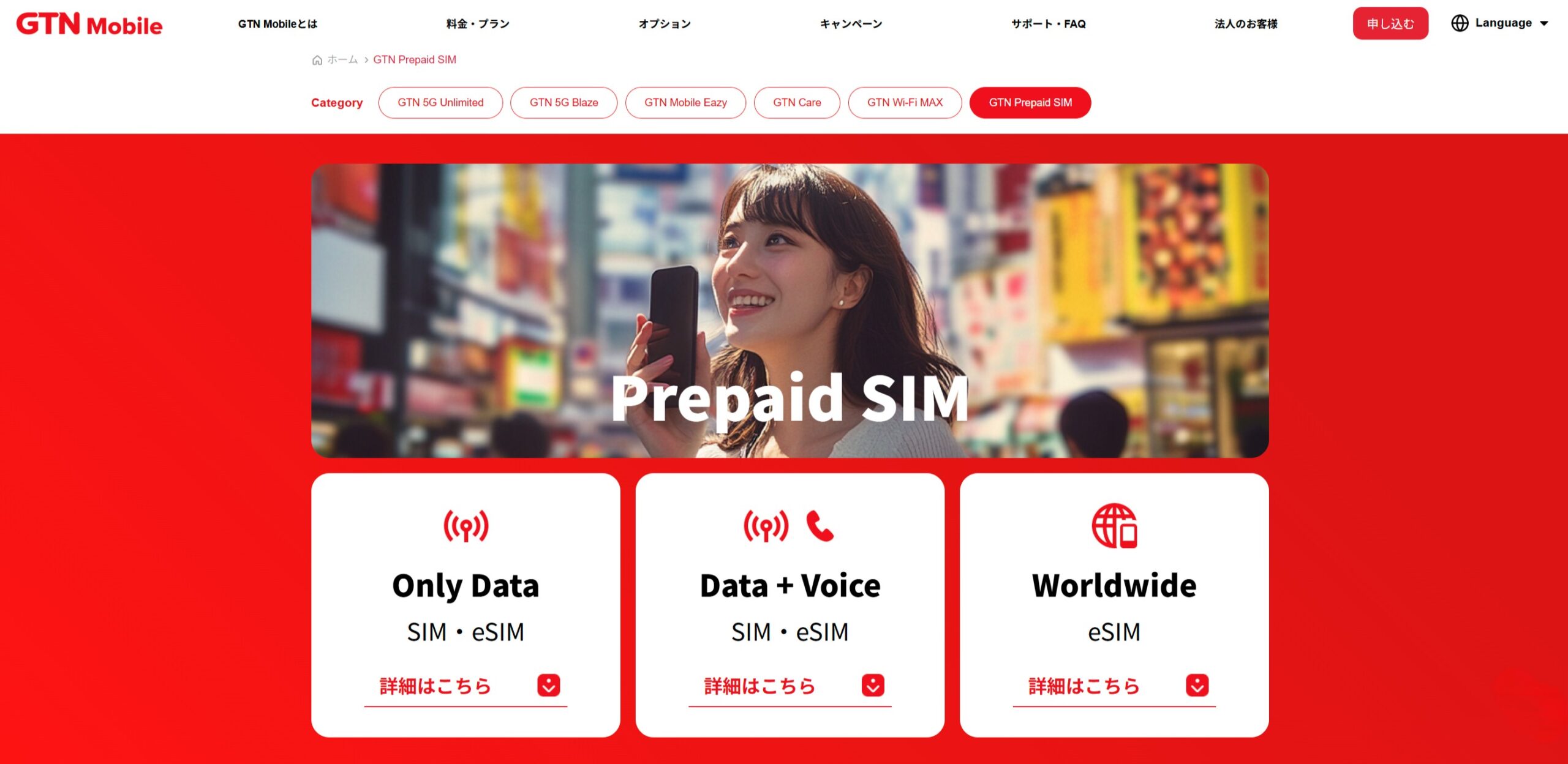
この3つを満たす旅行者向けSIMとして、GTNが提供しているのがGTN Prepaid SIMです。

プランは、データ専用のOnly Data、日本の電話番号が付くData + Voice、Worldwide eSIM から選べます。

申し込み方法はプランによって異なり、Only DataはWebから申し込めます。

Data + Voiceは店舗での販売となり、オンラインでの申し込みには対応していません。

本人確認に必要な書類もプランごとに異なるため、申し込み前に公式ページで確認してください。

※GTN Prepaid SIMは、利用期間の延長には対応していません。また、データ専用プランはデータ容量の追加チャージにも対応していません。利用期間・容量を確認のうえお申し込みください。
 

GTN Prepaid SIM


まとめ|プリペイドSIM・eSIM選びの最終チェック

日本で格安SIMを迷わず使うには、出発前の端末確認、出発前の予約とインストール、到着後の設定の3ステップが基本です。

最後に、出発前に確認しておきたい項目を整理します。

出発前に必ず確認すべきチェックリスト

  • 端末のSIMロックが解除されているか(iPhoneは「設定」>「一般」>「情報」の「SIMロック」欄)
  • eSIM対応か物理SIM対応か(EIDの表示で確認)
  • 購入するSIMがどの通信会社の回線か(地方を回るならエリアの広い回線)
  • 滞在日数と用途に合ったデータ容量か。テザリングが必要か
  • 支払い方法と、自分の言語で相談できるサポート窓口があるか
  • eSIMなら、出発前にWi-Fi環境でインストールまで済ませたか
  • 物理SIMなら、APN情報をオフラインで見られる形で保存したか


迷ったときは、必要な本人確認書類は何か、多言語サポートがあるか、支払い方法を選べるか、の3点で絞り込むのがおすすめです。

出発前のひと手間が、到着日からの快適な旅を支えます。準備を整えて、迷わない旅へ出かけましょう。

関連記事

おすすめ記事